Jak zaimportować certyfikaty KSeF do programu ELISOFT?
Jeśli nie masz jeszcze wygenerowanych certyfikatów
W aplikacji wybierz menu Ustawienia | Ustawienia programu | Ustawienia KSeF. Ustaw hasło 1 dla programu które służy do bezpiecznego zachowania certyfikatów.
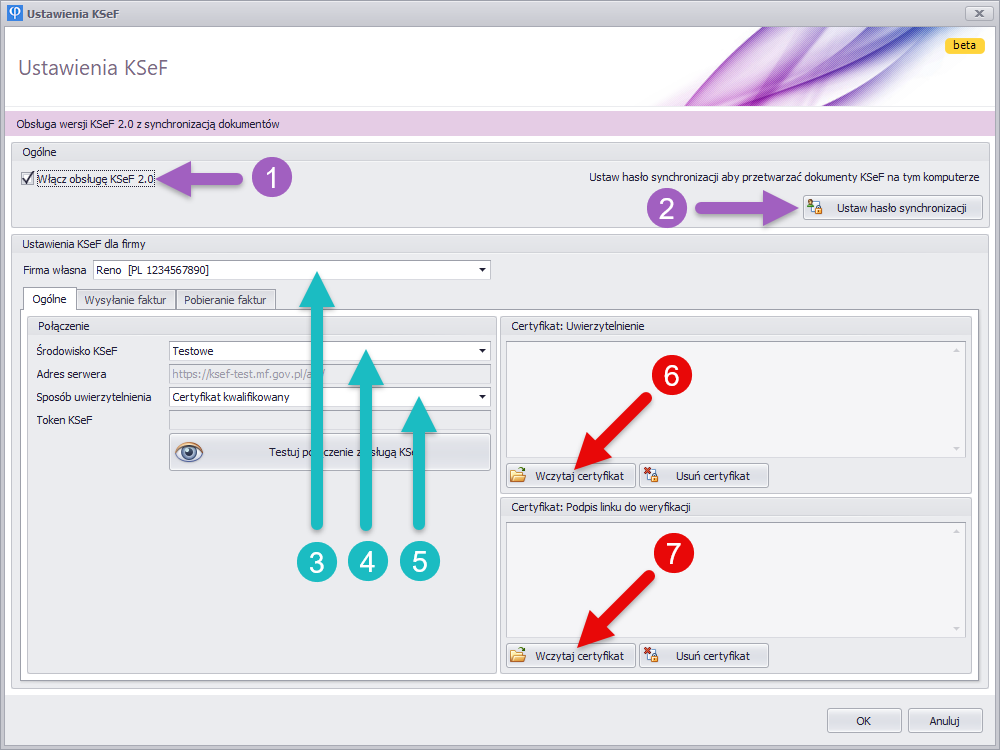
Aby wgrać certyfikaty
Następnie klikając na przycisk 5 i 6 Wczytaj certyfikat wczytaj pliki certyfikatów służące do uwierzytelnienia oraz do trybu offline (podpisu linku weryfikacyjnego). Proces wczytania plików certyfikatów jest identyczny w obu przypadkach - zmieniają się tylko pliki które należy wczytać, a które pobrałeś wcześniej ze strony KSeF (jeśli nie masz plików certyfikatów, zapoznaj się z artykułem Jak wygenerować certyfikat KSeF).
WCZYTYWANIE PLIKÓW CERTYFIKATÓW
Po kliknięciu na przycisk Wczytaj certyfikat 5 lub 6, ukaże
się poniższe okno do wczytania i sprawdzenia plików danego certyfikatu. Pojedyńczy certyfikat składa się z dwóch osobnych plików (.crt i .key) oraz
hasła które zostało ustawione podczas generowania certyfikatów na stronie
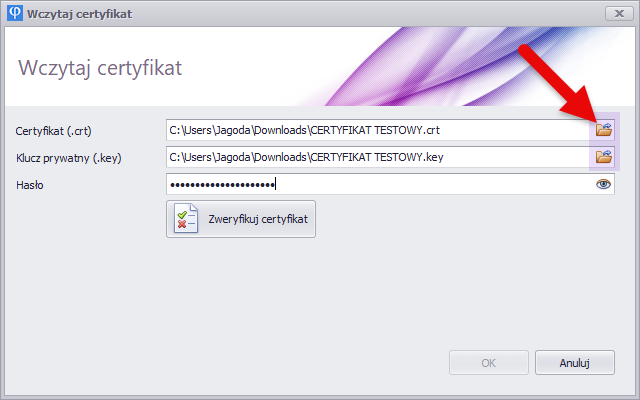
▌Certyfikat .crt - wybierz plik certyfikatu pobrany ze strony KSeF (Certyfikat Uwierzytelnianie.crt)
▌Klucz prywatny .key - wybierz odpowiadający mu plik klucza pobrany ze strony KSef (Certyfikat Uwierzytelnianie.key)
▌Hasło - wpisz to samo hasło które podałeś podczas generowania certyfikatu na stronie KSeF
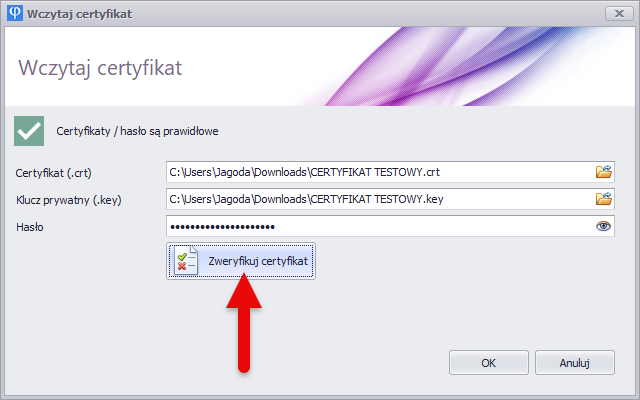
Kliknij przycisk Zweryfikuj certyfikat który sprawdzi czy wybrane pliki i hasło są prawidłowe. Jeżeli pokaże się błąd - wprowadź pliki i hasło ponownie, dokładnie weryfikując czy wczytujesz właściwe pliki oraz czy hasło podane jest prawidłowo. Jeżeli pokaże się informacja o prawidłowej weryfikacji, zatwierdź okno przyciskiem OK.
W analogiczny posób wczytaj drugi z certyfikatów, służący do podpisu do linku weryfikacyjnego na fakturze. Dane wczytanego certyfikatu pojawią się w odpowiednim oknie 5 lub 6. Gdyby pliki ceryfikatów były pomylone, usuń certyfikat i wczytaj jeszcze raz nowe pliki.
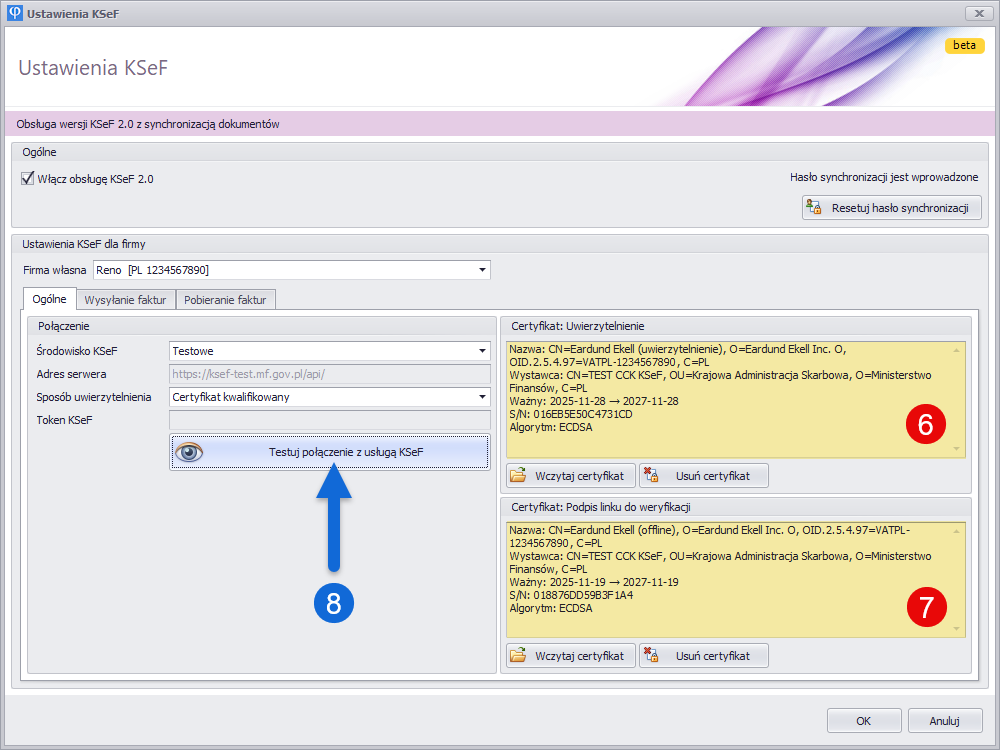
Kliknij przycisk 7 Testuj połączenie z usługą KSeF.
Zwróć uwagę, czy komunikat wykaże nadane uprawnienia do wysyłania i pobierania 8. Poprawny komunikat oznacza, że
konfiguracja przebiegła pomyślnie i program ma skonfigurowane połączenie z serwerem
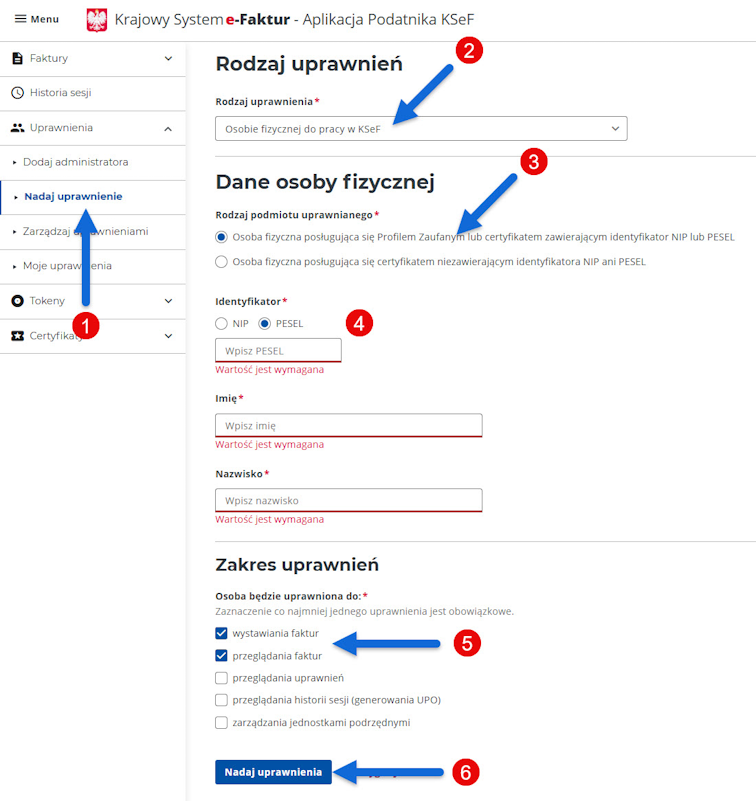
Uwaga: Jeśli test połaczenia wykaże brak uprawnień do odbierania lub wysyłania, przydziel dla danej osoby uprawnienia w
WŁĄCZANIE WYSYŁKI I ODBIORU DOKUMENTÓW KSeF
W ostatnim kroku konfiguracji tego okna, otwórz zakładkę Wysyłanie faktur oraz
Odbieranie faktur i zaznacz czy dokumenty mają być wysyłane do
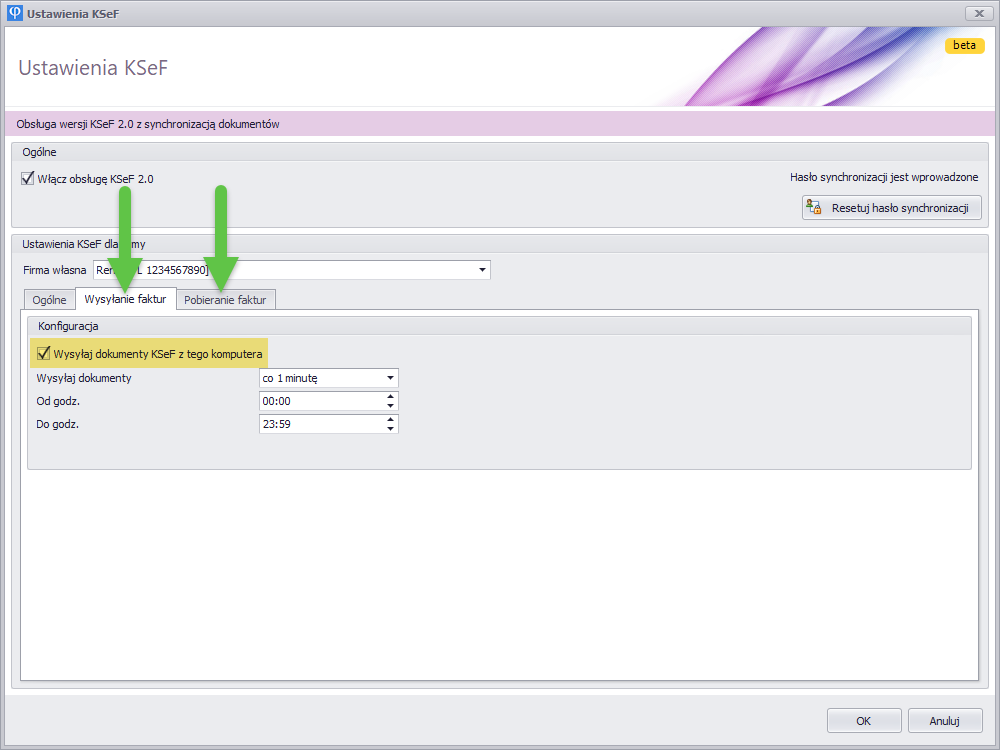
Jeśli posiadasz jeden komputer, opcje wysyłki
i odbioru powinny być zaznaczone. Jeśli korzystasz z pracy sieciowej na wielu komputerach, jeden z nich powinien być
wskazany jako serwer do synchronizacji z