Powrót do listy pytań

Jak wygenerować certyfikat KSeF?

Aby korzystać z Krajowego Systemu e-Faktur () w aplikacjach fakturowych, potrzebujesz certyfikat, który uwierzytelnia i identyfikuje podatnika, a aplikacji umożliwia kontaktowanie się z systemem . Certyfikat produkcyjny wygenerujesz ze strony Ministerstwa Finansów (środowisko produkcyjne): https://ap.ksef.mf.gov.pl/web/login

Certyfikat KSeF pozwala na bezpieczne uwierzytelnienie i komunikację z Krajowym Systemem e-Faktur (). Dzięki niemu Twoja firma może wystawiać oraz odbierać faktury ustrukturyzowane. W wygenerujesz dwa certyfikaty, które pełnią różne role. Zwróć uwagę na opcje generowania certyfikatu w ksef, aby utworzyć jeden i drugi certyfikat.

1. Certyfikat do uwierzytelniania w systemie KSeF

To certyfikat, który pozwala programowi zalogować się i wymieniać informacje z serwerami . Można powiedzieć, że działa jak "klucz do drzwi". Używany jest między innymi do wysyłania faktur i odbierania faktur.

2. Certyfikat do trybu offline (do podpisu linku do weryfikacji wystawcy)

Ten certyfikat służy do podpisywania specjalnego linku na fakturach wystawianych w trybach OFFLINE, gdy nie masz dostępu do . Dzięki temu faktura zachowuje autentyczność i może być zweryfikowana i przekazana klientowi, nawet jeśli w momencie wystawienia nie ma dostępu do systemu.

Generowanie certyfikatu do uwierzytelniania

KROK 1 - Otwórz stronę i zaloguj się

1. Otwórz przeglądarkę i przejdź na odpowiednią stronę

Link do wygenerowania certyfikatów środowiska produkcyjnego KSeF: https://ap.ksef.mf.gov.pl/web/login
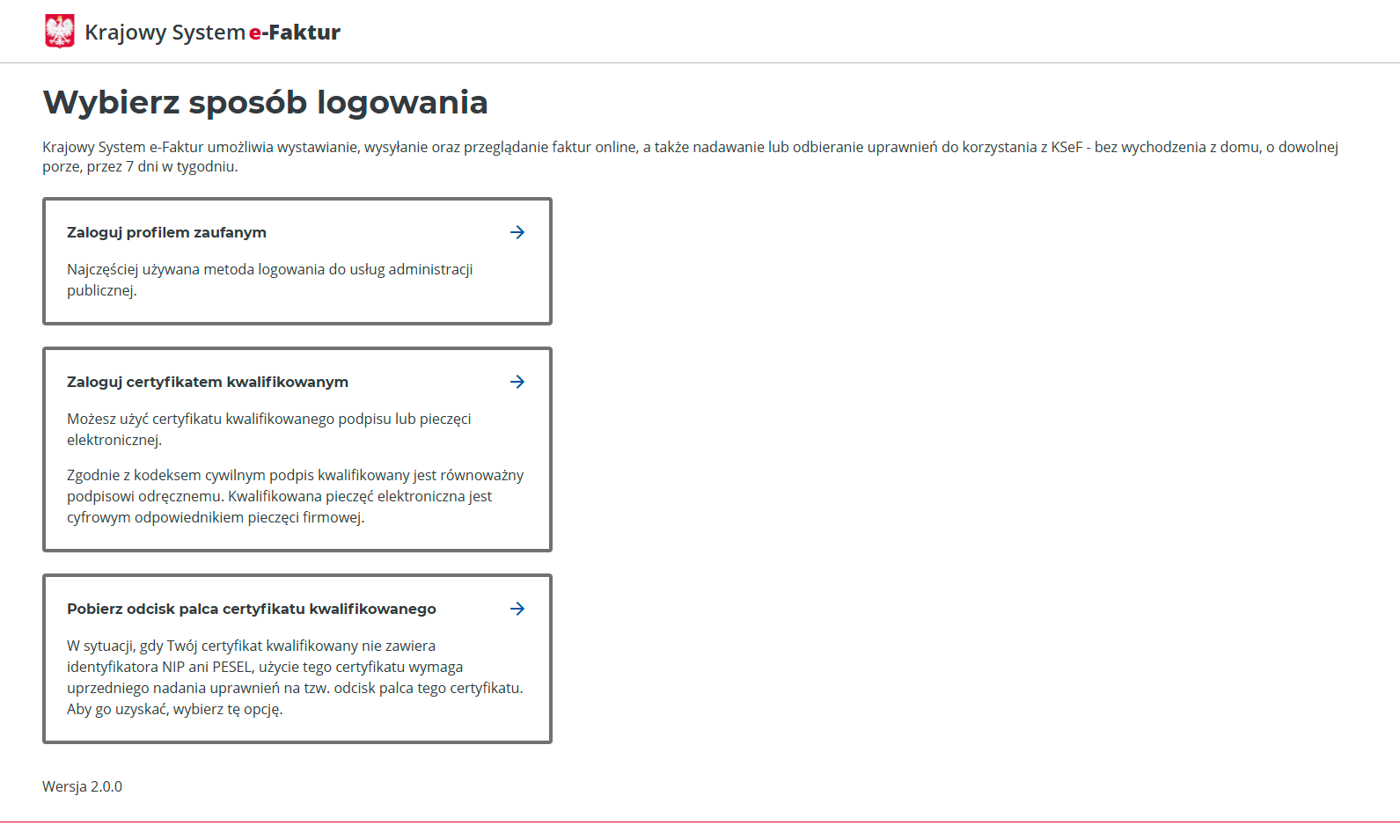
2. Zaloguj się, używając jednej z dostępnych metod, np. profilem zaufanym

Logowanie do MCU

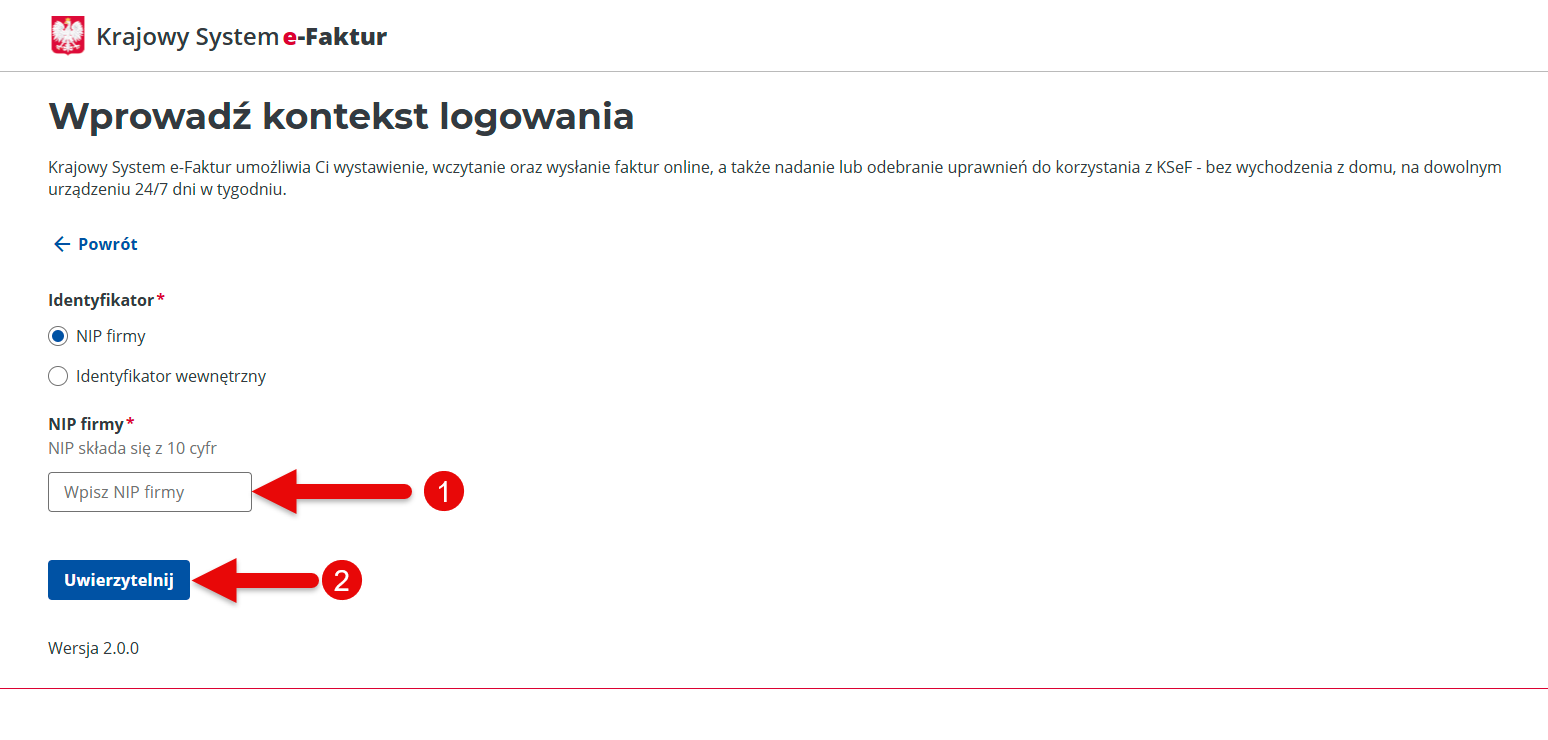
3. W następnym kroku wprowadź NIP firmy 1 i kliknij przycisk Uwierzytelnij 2:

Logowanie do MCU

4. Po zalogowaniu zobaczysz główny panel, z którego można wygenerować certyfikaty

Logowanie do MCU

KROK 2 - Wygeneruj klucz prywatny oraz wybierz certyfikat do wygenerowania (Uwierzytelnienie)

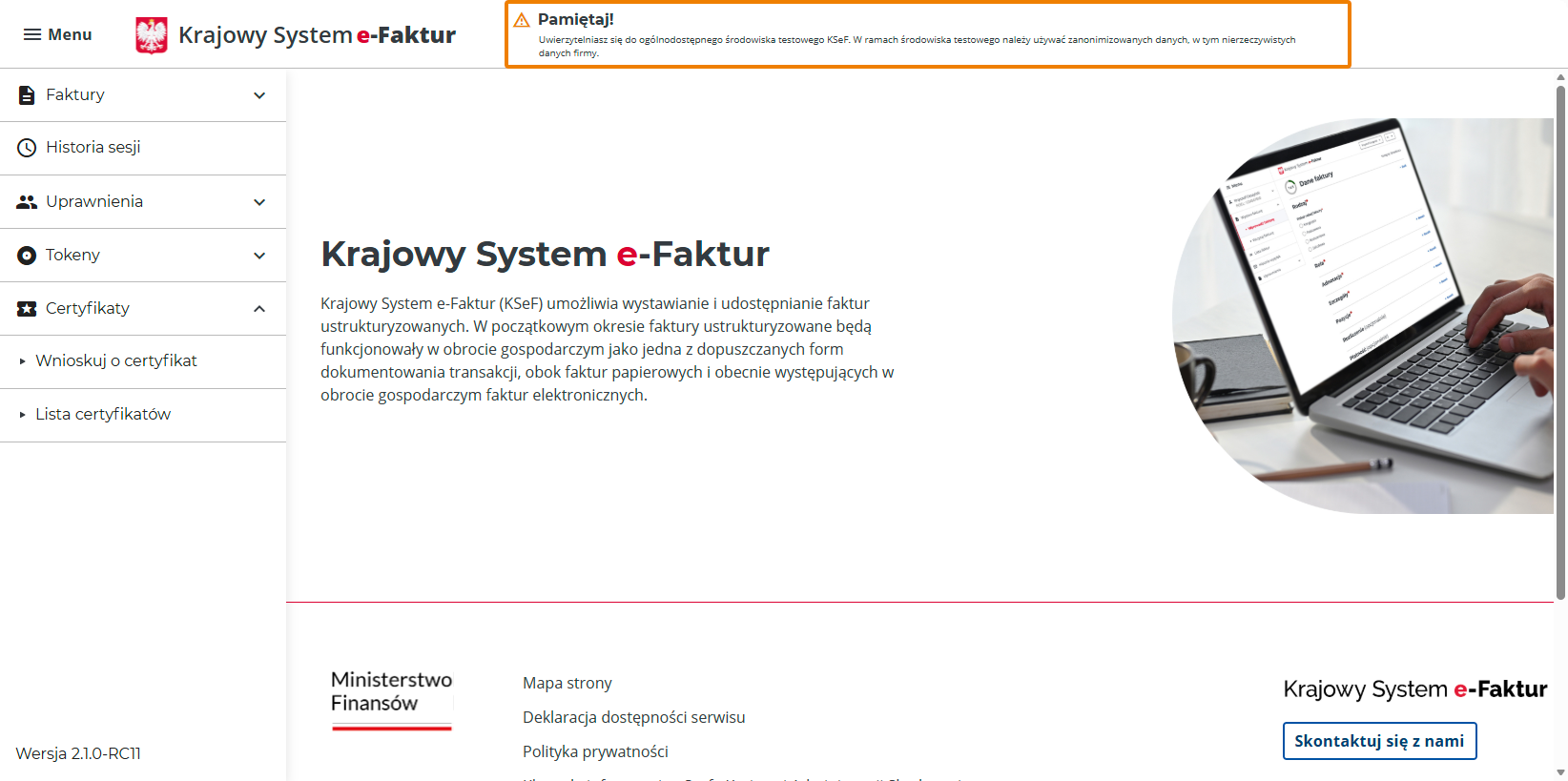
1. W panelu w zakładce Certyfikaty wybierz opcję Wnioskuj o certyfikat:

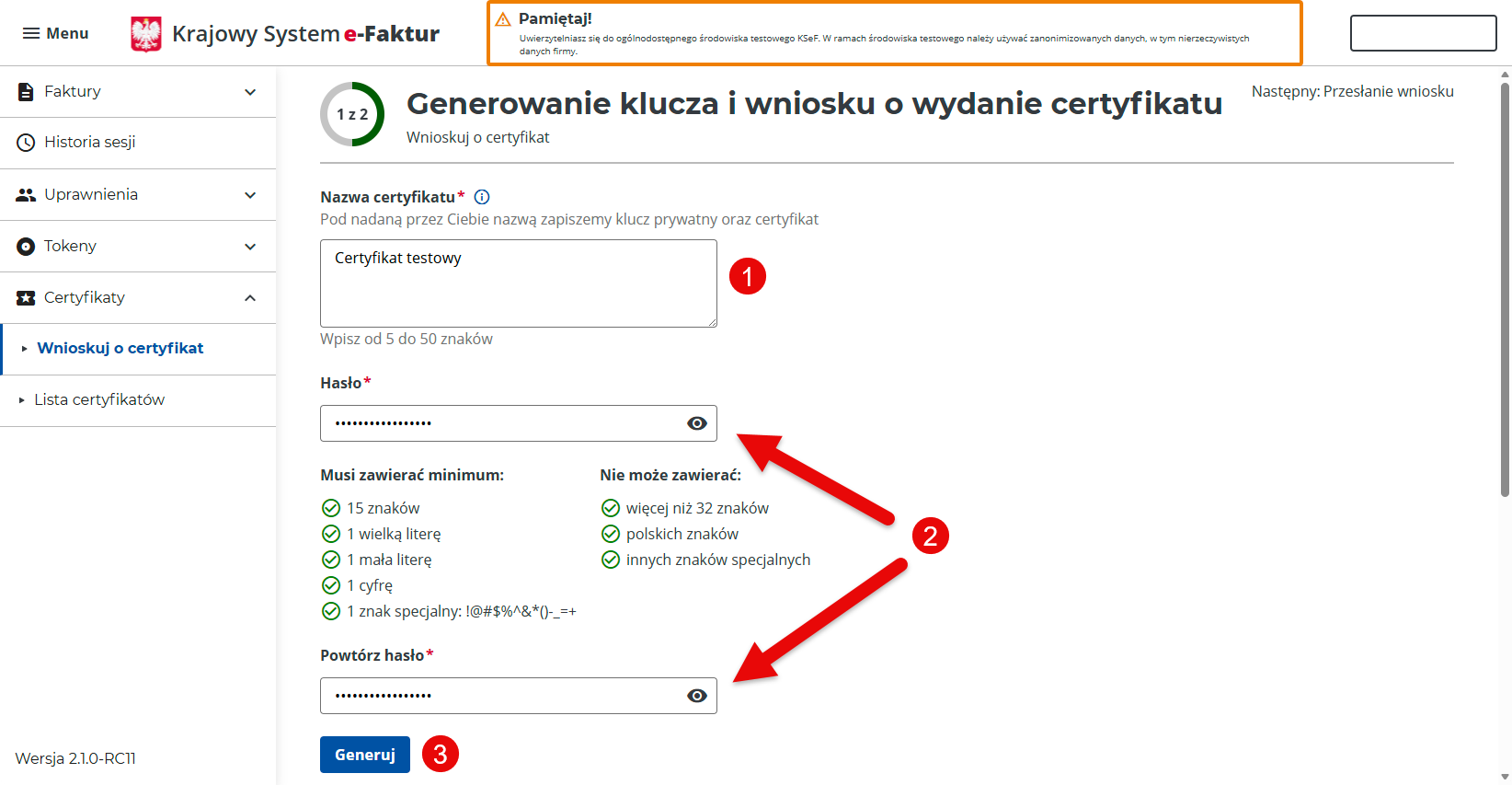
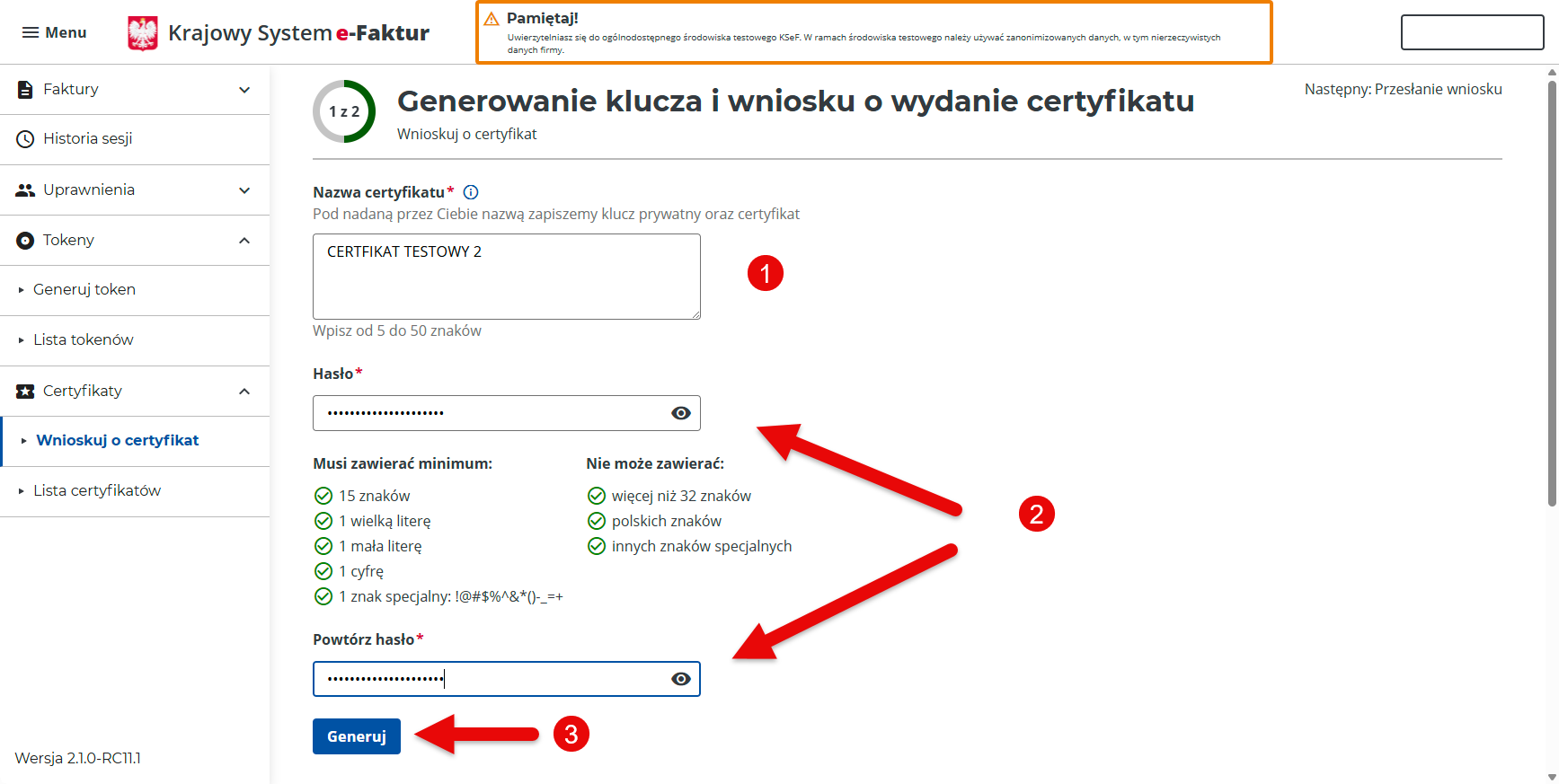
2. Wprowadź nazwę 1 oraz hasło 2 certyfikatu, a na koniec kliknij przycisk Generuj 3:

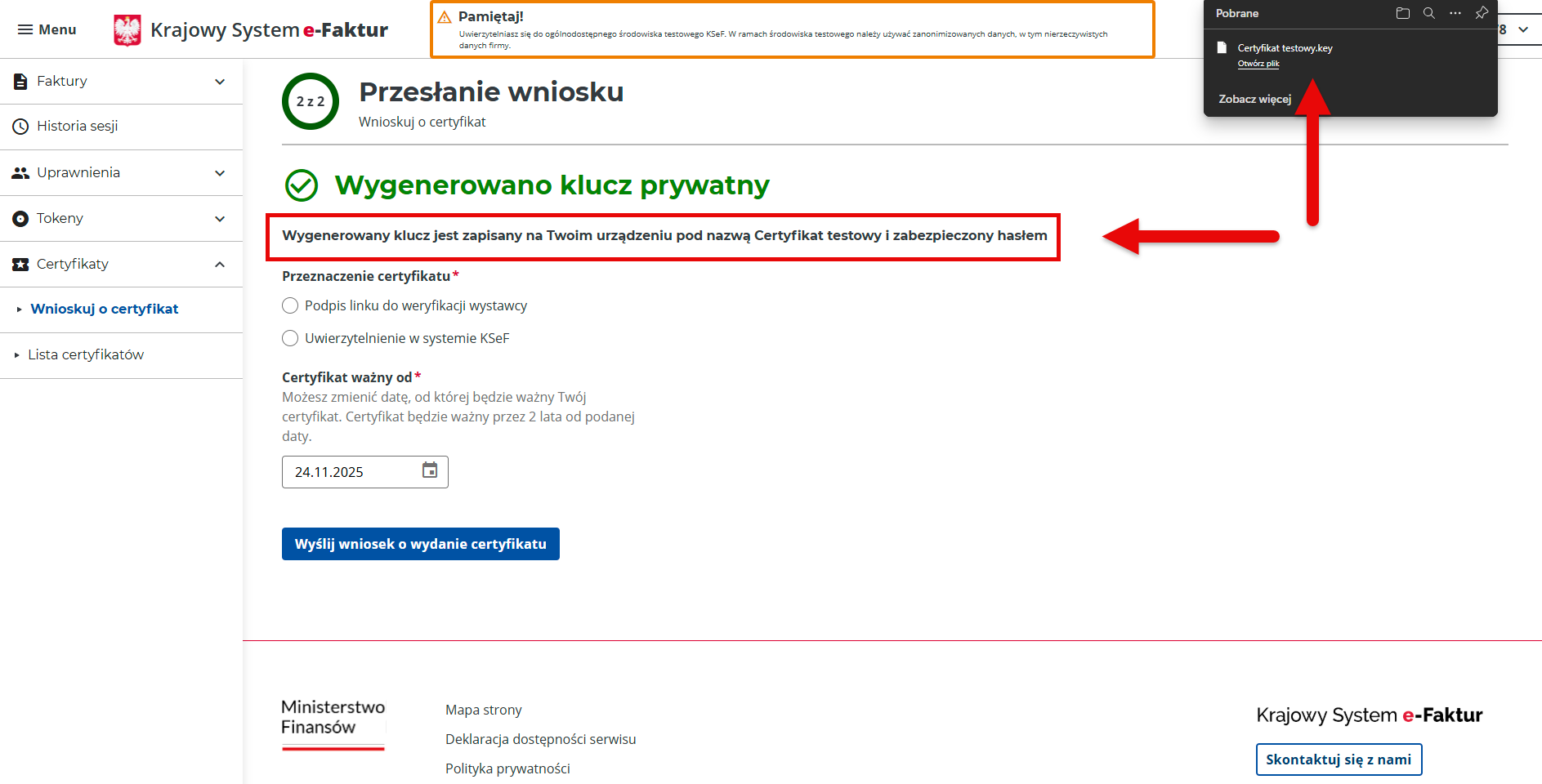
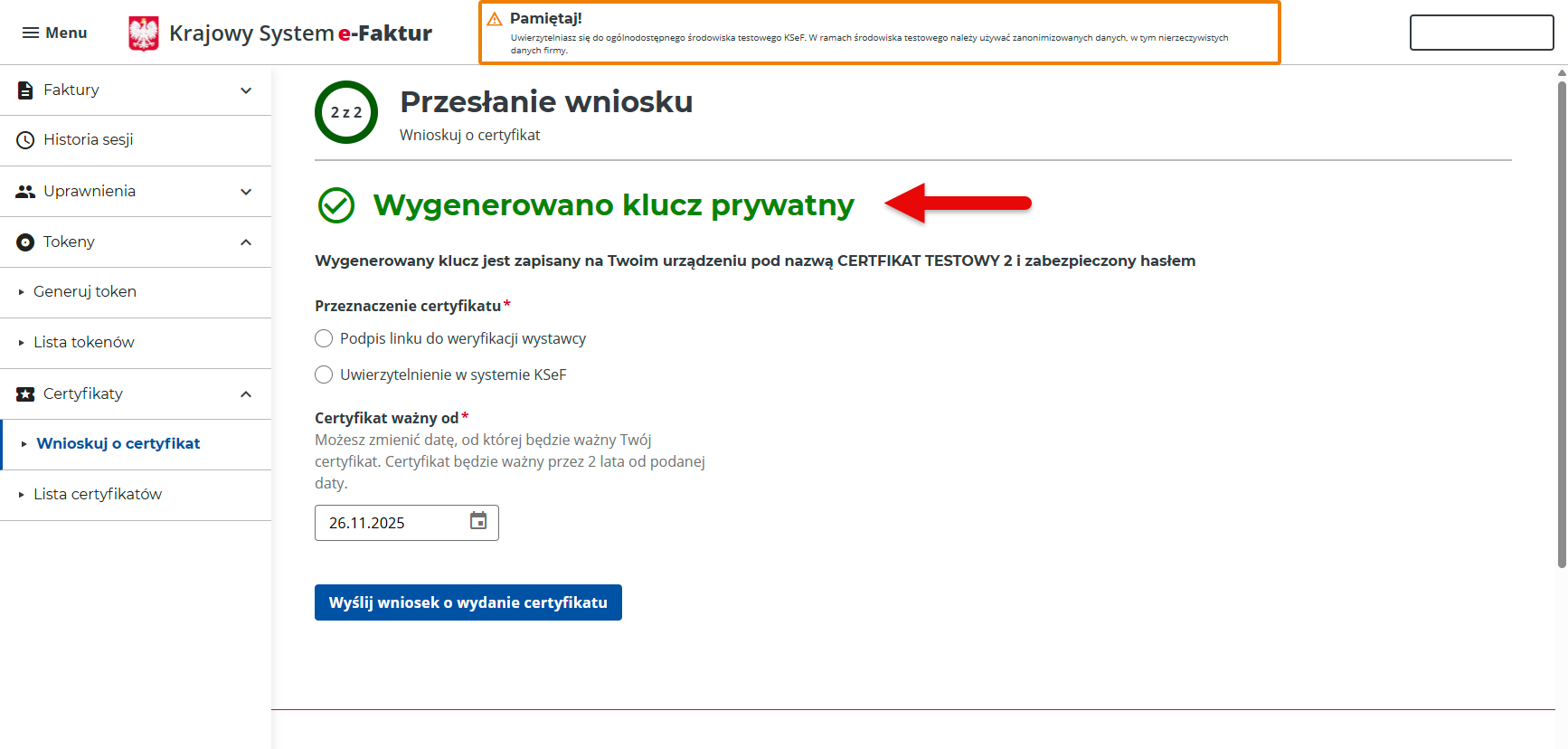
3. Po wygenerowaniu klucza, zostanie on automatycznie pobrany na twój komputer.

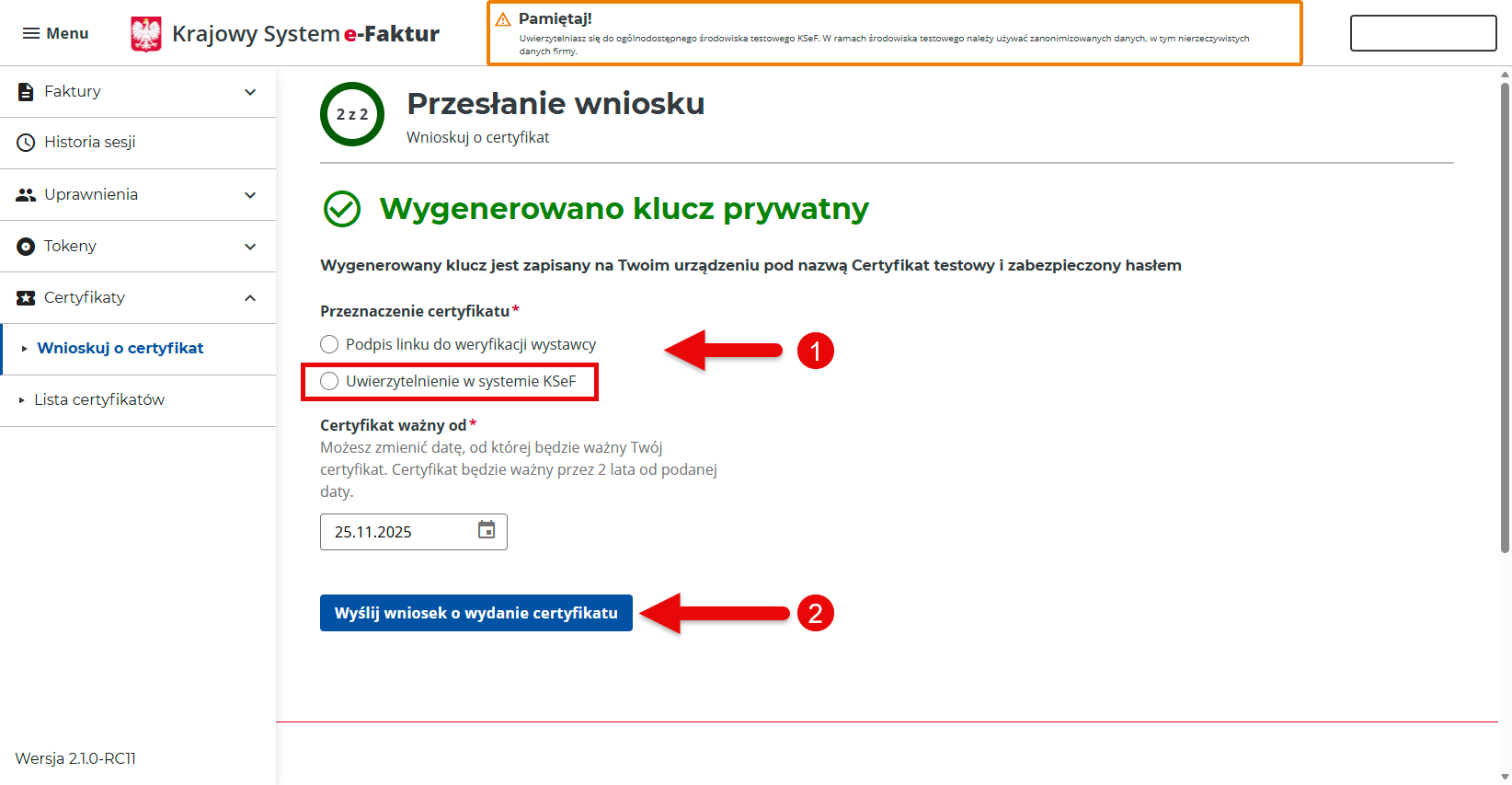
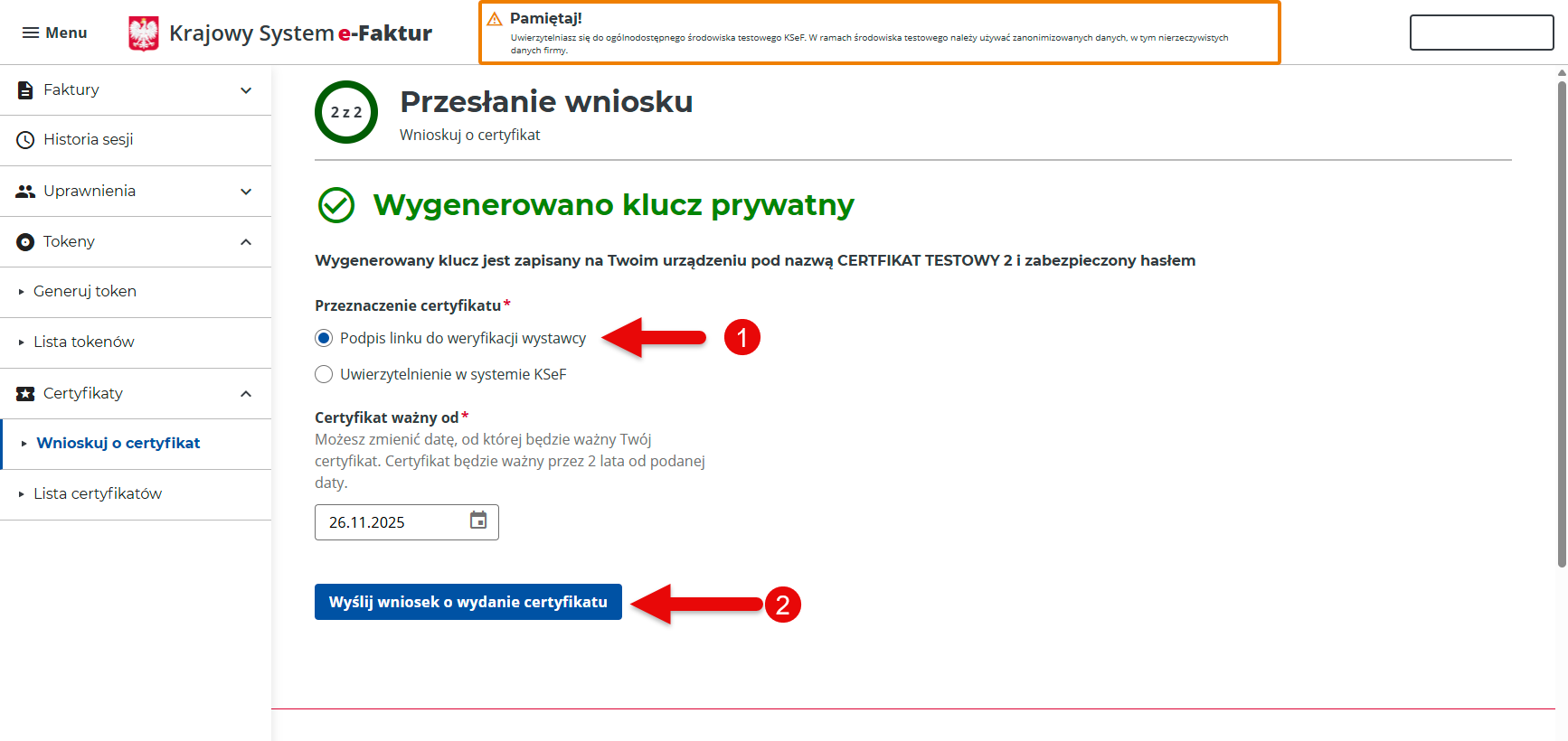
4. W następnym kroku wybierz przeznaczenie certyfikatu 1 - Uwierzytelnienie w systemie i kliknij przycisk Wyślij wniosek o wydanie certyfikatu 2 - system go przetworzy.

W powyższym kroku wybierasz rodzaj certyfikatu. Ten krok jest kluczowy - od wyboru zależy, do czego certyfikat będzie później używany.

  • Jeśli chcesz uwierzytelnić aplikację lub program księgowy w - wybierz Uwierzytelnienie w systemie .
  • Jeśli potrzebujesz certyfikatu do wystawiania faktur OFFLINE wybierz Podpis linku do weryfikacji wystawcy.

Do pełnego korzystania z funkcji potrzebne są oba certyfikaty. Ważne aby rozróżnić je, nadając im odpowiednie nazwy.

5. Przetworzenie wniosku o wydanie certyfikatu powinno być szybkie, ale przy większym obciążeniu systemu może zająć kilka/kilkanaście minut. Gdy wniosek zostanie przetworzony, będziesz mógł pobrać plik certyfikatu.

KROK 3 - Pobierz pliki certyfikatu

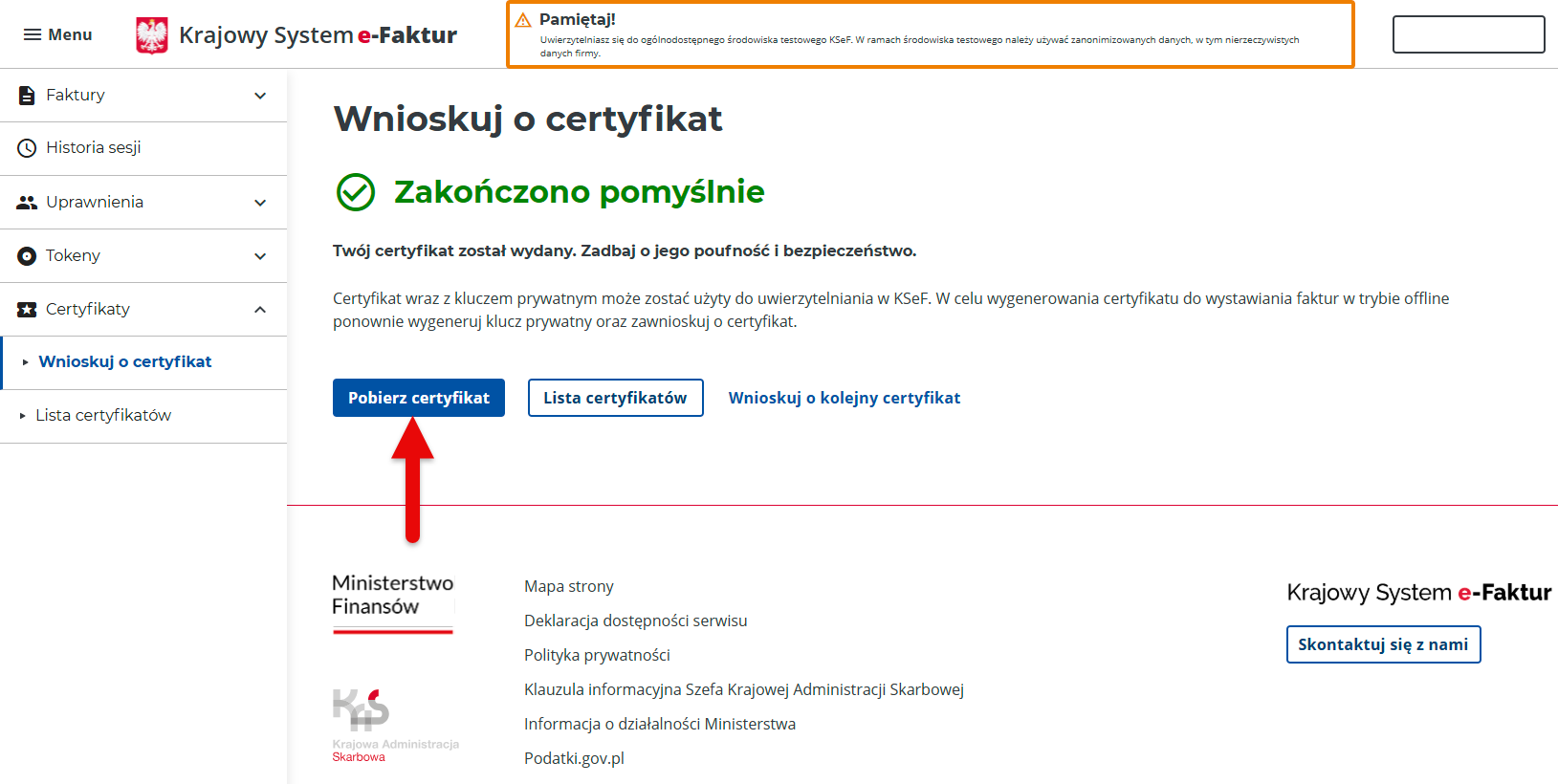
1. Gdy wniosek zostanie przetworzony, pojawi się możliwość pobrania certyfikatu.

2. Kliknij przycisk Pobierz certyfikat.

Przeglądarka może domyślnie blokować pobranie pliku certyfikatu - wyraź zgodę na jego pobranie. W katalogu pobranych plików będą znajdować się docelowo dwa pliki:

  • plik Certyfikat Uwierzytelnianie.crt - to plik certyfikatu
  • plik Certyfikat Uwierzytelnianie.key - to klucz prywatny do certyfikatu

Zachowaj obydwa pliki w bezpiecznym miejscu!

Generowanie certyfikatu do trybu offline (do podpisu linku weryfikacyjnego)

KROK 4 - Wygeneruj klucz prywatny oraz wybierz certyfikat do wygenerowania (Podpis linku)
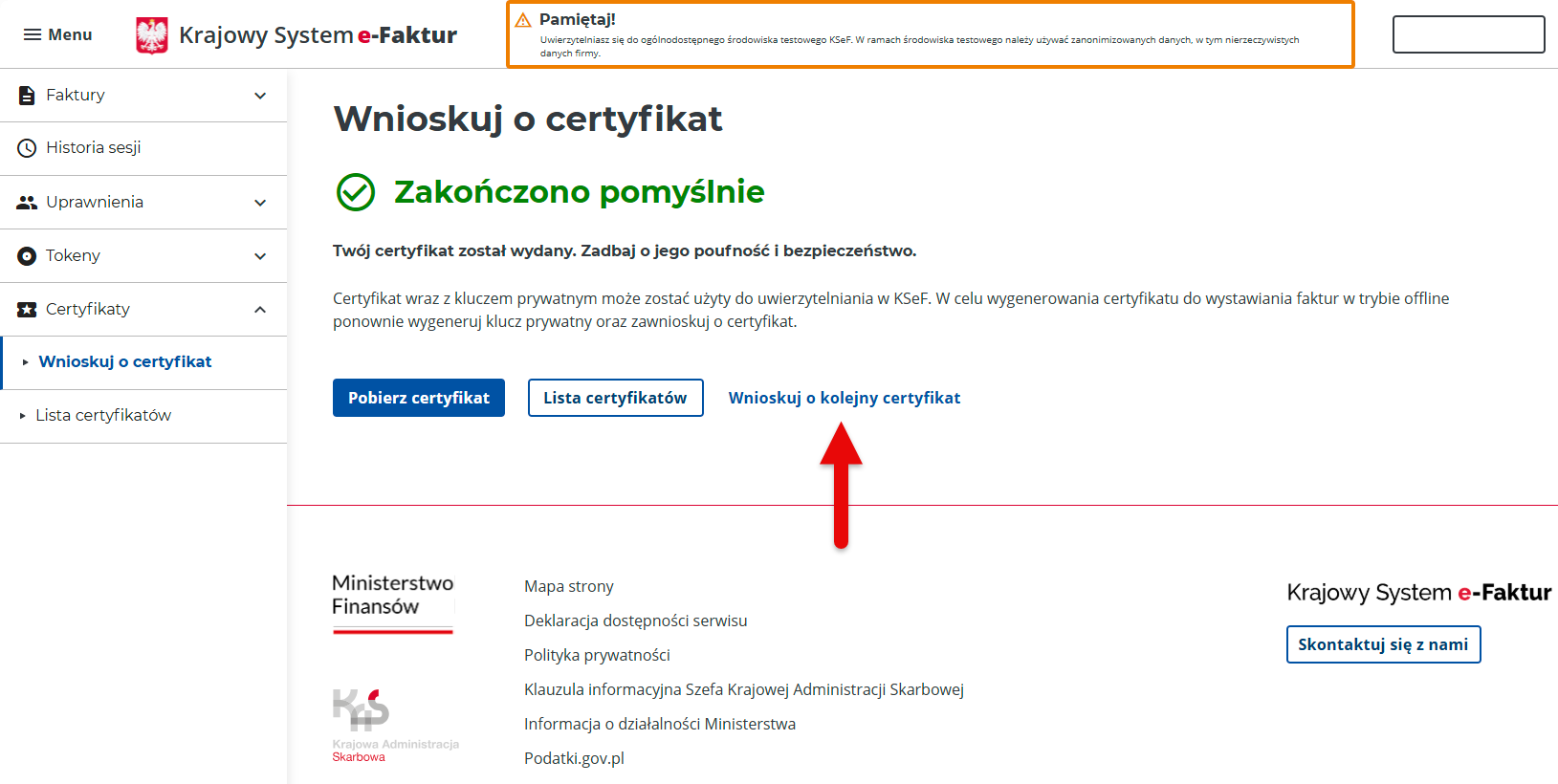
1. Użyj opcji wnioskowania o kolejny certyfikat:

2. Wprowadź nazwę 1 oraz hasło 2 certyfikatu, a na koniec użyj opcji Generuj 3:

3. Po wygenerowaniu klucza, zostanie on automatycznie pobrany na twój komputer:

4. W następnym kroku wybierz przeznaczenie certyfikatu 1 - Podpis linku do weryfikacji wystawcy i kliknij przycisk Wyślij wniosek o wydanie certyfikatu 2 - system go przetworzy.

KROK 5 - Pobierz pliki certyfikatu
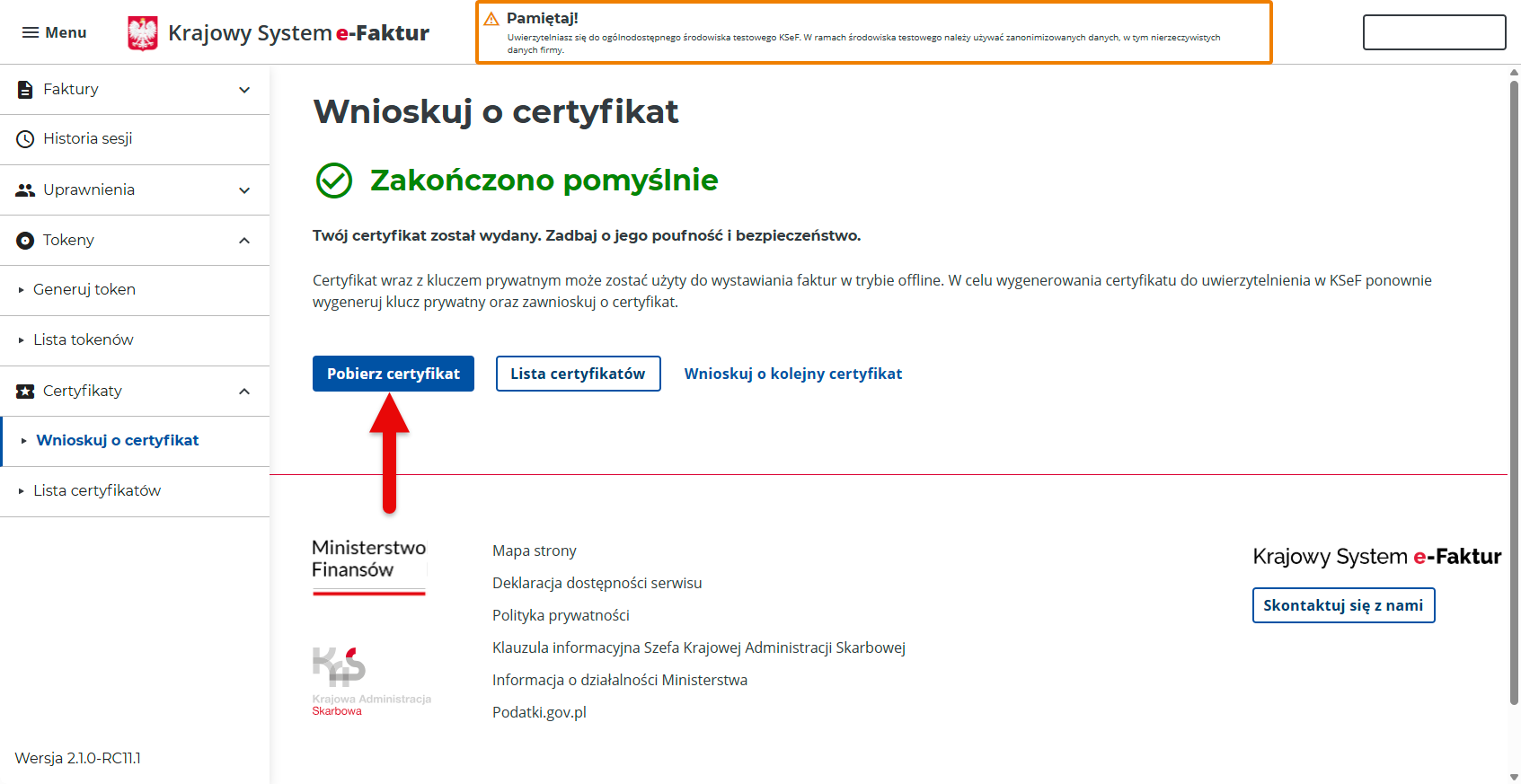
1. Gdy wniosek zostanie przetworzony, pojawi się możliwość pobrania certyfikatu.

2. Kliknij przycisk Pobierz certyfikat.

Przeglądarka może domyślnie blokować pobranie pliku certyfikatu - wyraź zgodę na jego pobranie. W katalogu pobranych plików będą znajdować się docelowo dwa pliki:

  • plik Certyfikat Offline.crt - to plik certyfikatu
  • plik Certyfikat Offline.key - to klucz prywatny do certyfikatu

Zachowaj obydwa pliki w bezpiecznym miejscu!

Powrót do listy pytań