Jak utworzyć nową konfigurację dla drugiej firmy?
Aby prowadzić niezależnie pracę w dwóch lub więcej firmach, należy utworzyć dla nich osobne konfiguracje (osobne bazy danych), tak aby dokumentacja firm była prowadzona osobno i niezależnie od siebie. Technicznie możliwe jest utworzenie nieograniczonej liczby baz danych, z których każda może zawierać dane jednej firmy. Założenie nowej bazy dla osobnej firmy można zastosować także w przypadku kiedy jedna firma kończy działalność, a otwierana jest nowa firma. Przy tworzeniu nowych firm obowiązują warunki licencyjne.
Podczas logowania program daje możliwość wyboru do której spośród dostępnych firm (baz danych) ma nastąpić zalogowanie.
-
Przejdź do panelu konfiguracji
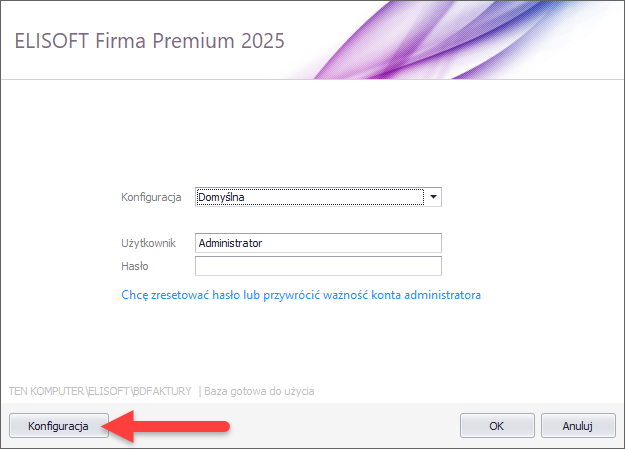
Aby założyć nową bazę danych dla kolejnej firmy, uruchom aplikację i na oknie logowania kliknij przycisk Konfiguracja.
-
Dodaj konfigurację
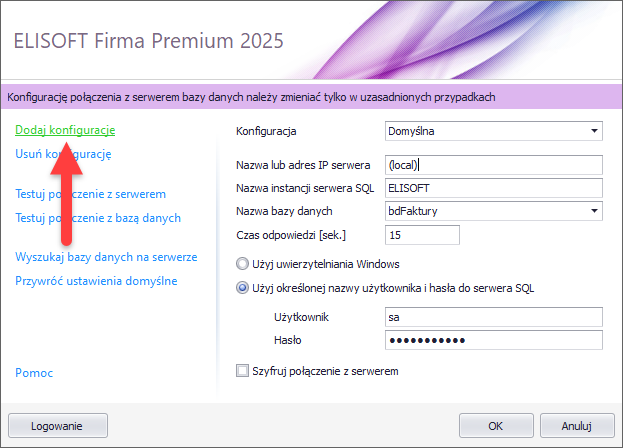
Kliknij polecenie Dodaj konfigurację.
-
Nadaj nazwę konfiguracji
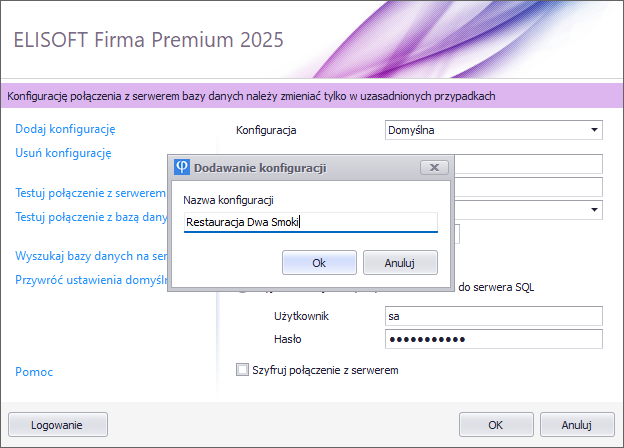
W okienku wpisz nazwę konfiguracji. Tą nazwę będziesz wybierać podczas logowania się na nową firmę, więc najlepiej jest wprowadzić nazwę firmy, ale nazwa ta może być dowolna.
-
Nadaj nazwę nowej bazy danych
Wybierz następnie nową konfigurację. Domyślnie nazwa bazy danych pozostanie bez zmian, czyli wyświetli się bdFaktury - ponieważ jednak chcemy aby dane nowej firmy były przechowywane w nowej, osobnej bazie danych, należy nadać nową nazwę bazy w tej konfiguracji.
W nazwie bazy danych możesz użyć tylko liter łacińskich, cyfr i znaku podkreślenia - nie można stosować spacji ani polskich liter czy znaków specjalnych.
Sugerujemy wybór krótkiej nazwy związanej z firmą, pamiętając o w/w ograniczeniach. Jeśli chcesz, wystarczy tylko dopisać kolejny numer, np. bdFaktury2, bdFaktury3. W przykładzie zdecydowaliśmy nazwać bazę bdFakturyDwaSmoki.
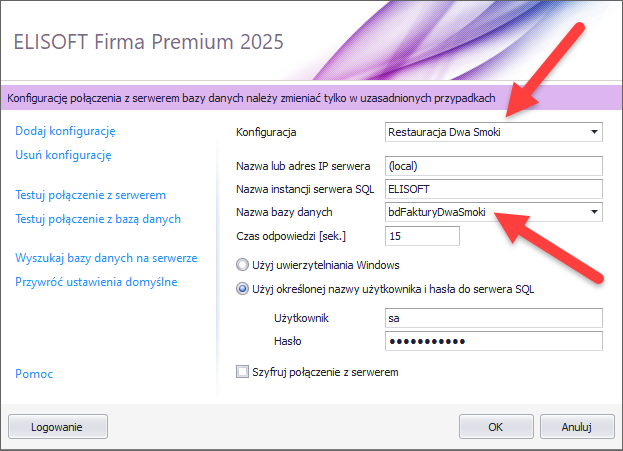
-
Wybierz konfigurację na ekranie logowania
Konfiguracja dla nowej firmy jest gotowa. Jeśli potrzebujesz wprowadzić kolejną konfigurację dla następnej firmy własnej, powtórz powyższe kroki. Jeśli pomyliłeś się w konfiguracji, skasuj ją używając polecenia Usuń konfigurację. Po zakończeniu dodawania konfiguracji, kliknij przycisk Logowanie, aby powrócić do ekranu logowania.
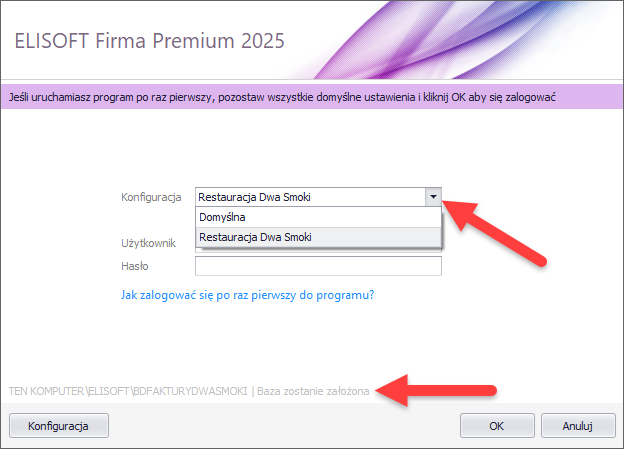
Na ekranie logowania rozwiń listę konfiguracji i wybierz tę, do której chcesz się zalogować. Zauważ, że program u dołu wyświetla z jaką bazą danych nastąpi połączenie.
-
Zaloguj się jako Administrator
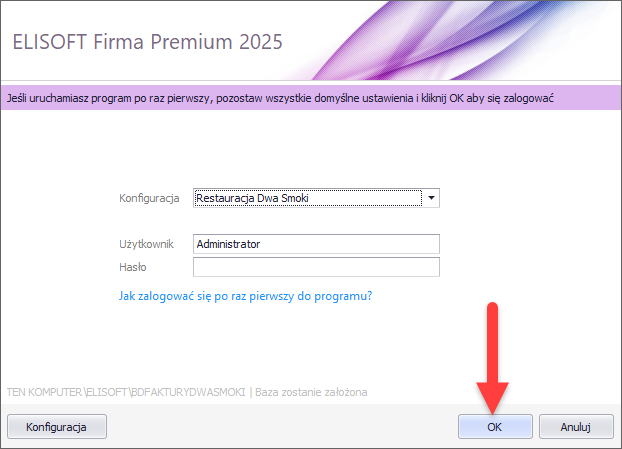
Jeśli logujesz się po raz pierwszy do nowej konfiguracji (nowej bazy danych), to na oknie logowania w polu Użytkownik musi być wpisany Administrator a hasło ma pozostać puste, tak jak widać poniżej. Hasło zmienisz po pierwszym zalogowaniu. Kliknij OK, aby rozpocząć proces logowania się do nowej bazy.
-
Potwierdź utworzenie nowej bazy danych
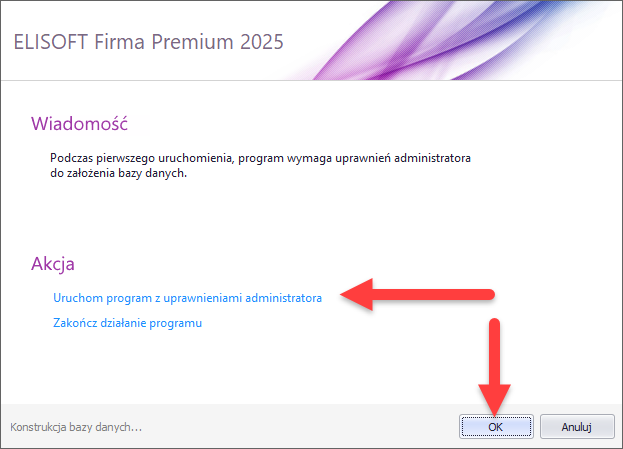
Program wykryje, że taka baza danych jeszcze nie istnieje i będzie chciał ją utworzyć - do tej operacji potrzeba uprawnień administratora systemu Windows. Kliknij przycisk OK, albo polecenie Uruchom program z uprawnieniami administratora. System operacyjny zapyta o potwierdzenie tej operacji, a następnie program utworzy nową bazę danych.
-
Wprowadź dane nowej firmy
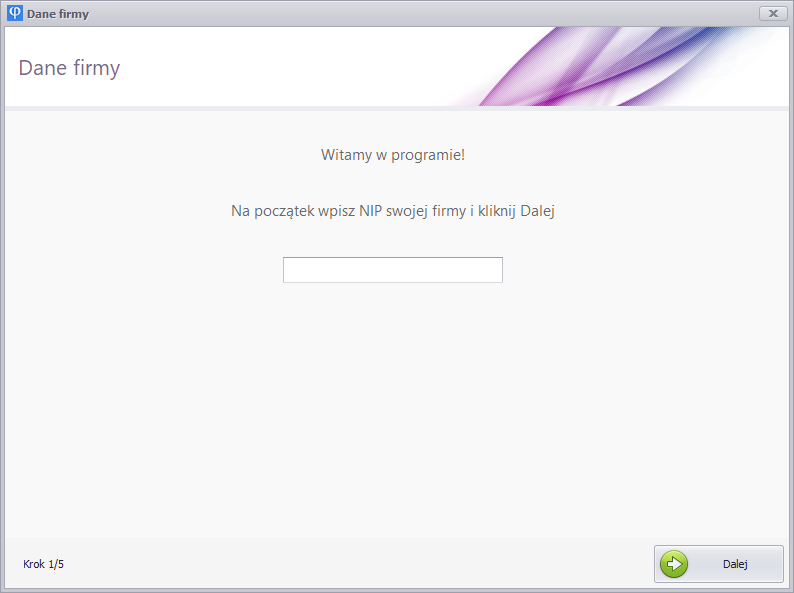
Pierwsze uruchomienie programu z nową bazą danych jest identycze jak po nowej instalacji aplikacji - program wyświetli więc ekran powitalny do wpisania NIP firmy. Wprowadź NIP nowej firmy, w następnym kroku podaj dane firmy i kontynuuj aż do uruchomienia się głównego okna programu.