Jak odinstalować nieużywany serwer ELISOFT?
-
Upewnij się, że serwer nie jest używany
Sprawdź konfigurację połączenia programu i upewnij się, że żaden komputer w sieci nie korzysta z serwera przeznaczonego do usunięcia. Jeśli nie masz pewności, który komputer udostępnia właściwą bazę danych programu, przerwij operację i skontaktuj się z naszą pomocą techniczną - pomożemy w ustaleniu nieużywanych instalacji serwera.
-
Zabezpiecz dane
Jeżeli na serwerze znajdują się jakiekolwiek potrzebne bazy danych, przed odinstalowaniem wykonaj ich aktualne kopie zapasowe i zapisz je w bezpiecznym miejscu.
-
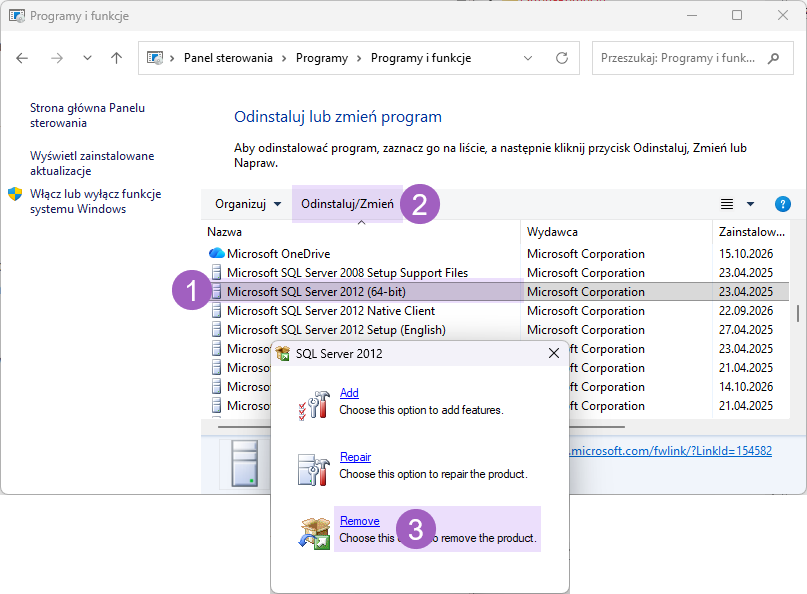
Otwórz Panel sterowania / Programy / Programy i funkcje
-
Znajdź Microsoft SQL Server
Na liście zainstalowanych programów znajdź pozycję Microsoft SQL Server z odpowiednią wersją i architekturą, przeważnie będzie to "Microsoft SQL Server 2012 (64-bit)" w starszych instalacjach lub "Microsoft SQL Server 2017 (64-bit)" w nowszych. Nazwa może się różnić zależnie od wersji zainstalowanego serwera.
-
Rozpocznij odinstalowanie
Zaznacz tę pozycję i wybierz Odinstaluj/Zmień lub Odinstaluj. Do wykonania operacji potrzebne są uprawnienia lokalnego administratora.
-
Uruchom kreator usuwania
W oknie instalatora SQL Server wybierz polecenie Usuń. Poczekaj, aż kreator sprawdzi konfigurację komputera i wyświetli ekran wyboru instancji.
-
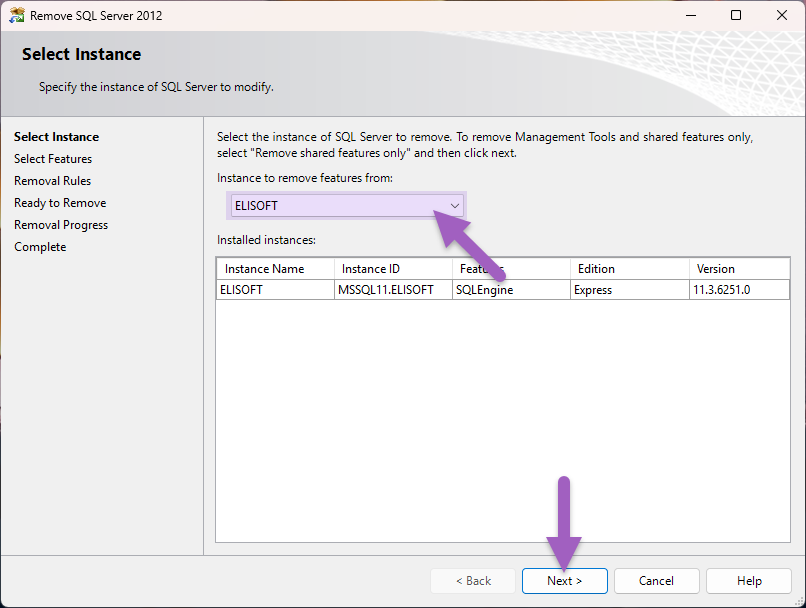
Wybierz instancję ELISOFT
Na ekranie wyboru instancji wskaż instancję ELISOFT przeznaczoną do usunięcia i przejdź dalej.
Uwaga: jeśli serwer instalowany był ręcznie, nazwa instancji może być inna niż domyślna ELISOFT. Jeśli na komputerze działa kilka instancji Microsoft SQL Server i nie masz pewności, którą wybrać, przerwij operację - usunięcie niewłaściwej instancji może odłączyć używaną bazę danych. Jeśli nie wiesz czy powinieneś odinstalować inne serwery niż ELISOFT, skontaktuj się z naszą pomocą techniczną - pomożemy w ustaleniu czy dana instancja jest lub była wykorzystywana przez naszą aplikację.
Proces odinstalowywania może zająć kilka minut (zwzwyczaj poniżej 5-10 minut). W niektórych przypadkach postęp deinstalacji zatrzymuje się na kilka minut - jest to normalne przy deinstalacji Microsoft SQL Server i nie oznacza zawieszenia. Zaczekaj aż cały proces się zakończy i nie przerywaj deinstalacji.
-
Uruchom ponownie komputer i sprawdź usługi
Uruchom ponownie komputer. Następnie otwórz okno Usługi poleceniem services.msc i upewnij się, że usunięta usługa SQL Server (ELISOFT) nie jest już widoczna.
-
Nie usuwaj pozostałych plików ręcznie
Nie usuwaj ręcznie katalogów Microsoft SQL Server, wpisów rejestru ani współdzielonych składników instalacji. Mogą być używane przez inną instancję Microsoft SQL Server lub inne programy.