Jak dodać nowego użytkownika do aplikacji?
Aplikację można skonfigurować do pracy na dowolnej liczbie stanowisk komputerowych, co umożliwia dostęp do niej wielu użytkownikom. Jako Administrator, możesz dodawać nowych użytkowników i precyzyjnie zarządzać ich uprawnieniami.
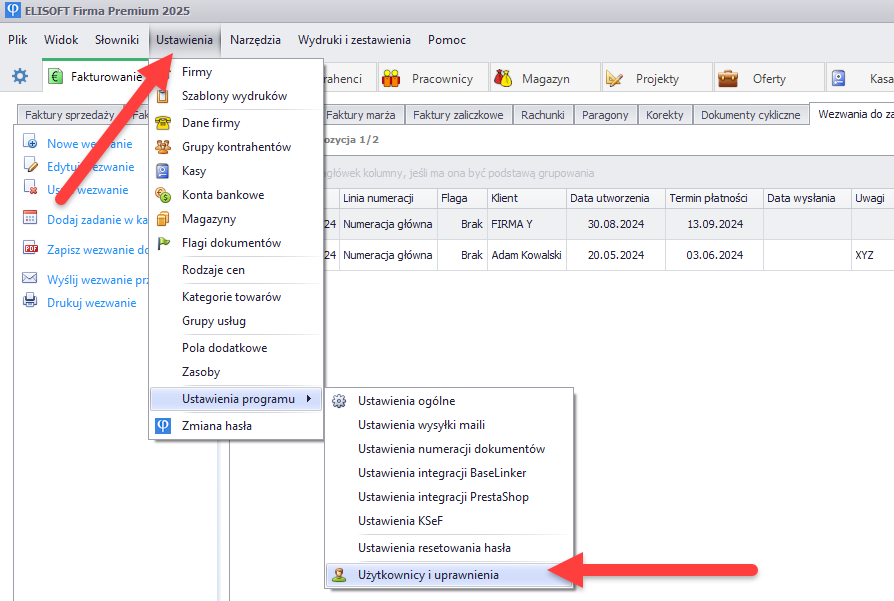
Dodawanie użytkowników oraz nadawanie lub odbieranie im uprawnień, jest dostępne w menu Ustawienia / Ustawienia programu / Użytkownicy i uprawnienia:
Dodawanie nowego użytkownika
-
Wybierz polecenie Nowy użytkownik
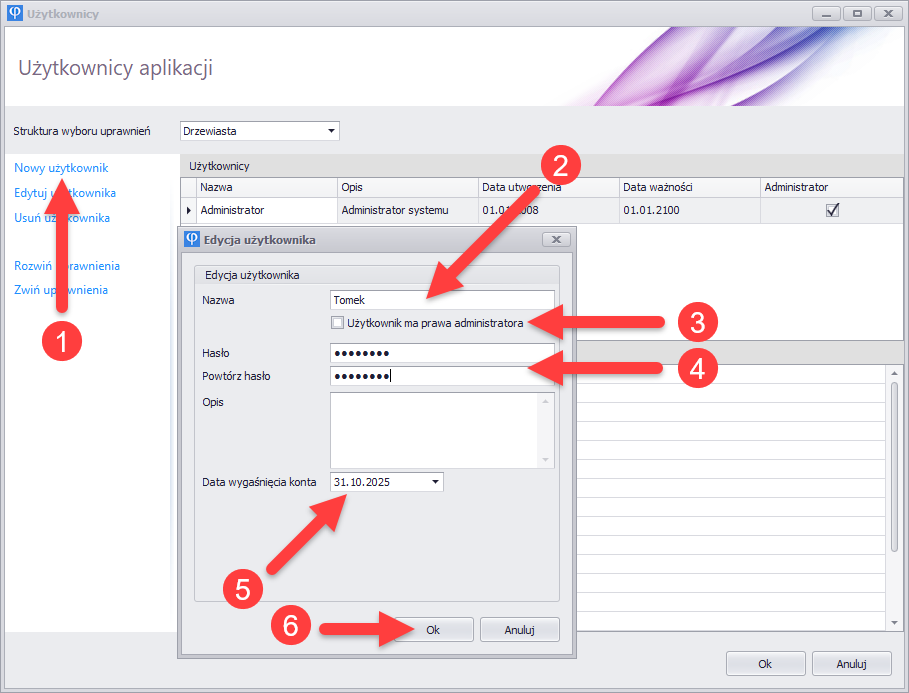
Wybierz polecenie Nowy użytkownik.
-
Podaj nazwę użytkownika
Podaj nazwę użytkownika.
-
Zdecyduj czy chcesz aby użytkownik miał prawa administratora aplikacji
Jeśli chcesz, żeby użytkownik miał dostępne pełne prawa administratora – zaznacz opcję Użytkownik ma prawa administratora. Przy pracy sieciowej zaleca się, aby administrator był jednym osobnym użytkownikiem – inne konta powinny mieć ograniczone uprawnienia. Administrator ma dostęp do wszystkich opcji programu, co jest niepożądane w przypadku korzystania przez wielu użytkowników.
-
Ustaw hasło
Ustaw hasło - zalecamy, aby każdy użytkownik miał własne hasło, możesz je określić wstępnie z poziomu administratora. Użytkownik będzie mógł zmienić nadane hasło po zalogowaniu się do aplikacji na swoje konto.
-
Ustaw datę wygaśnięcia konta
Ustaw datę wygaśnięcia konta - po tej dacie użytkownik nie będzie mógł się zalogować do programu. Opcję tę można wykorzystać do wygaszania dostępu do kont, np. tymczasowych pracowników lub osób z ograniczonym dostępem.
-
Zatwierdź utworzenie użytkownika
Zatwierdź przyciskiem OK. Użytkownik w programie zostanie utworzony i odtąd można się na niego logować z innych komputerów.
Ograniczenie uprawnień
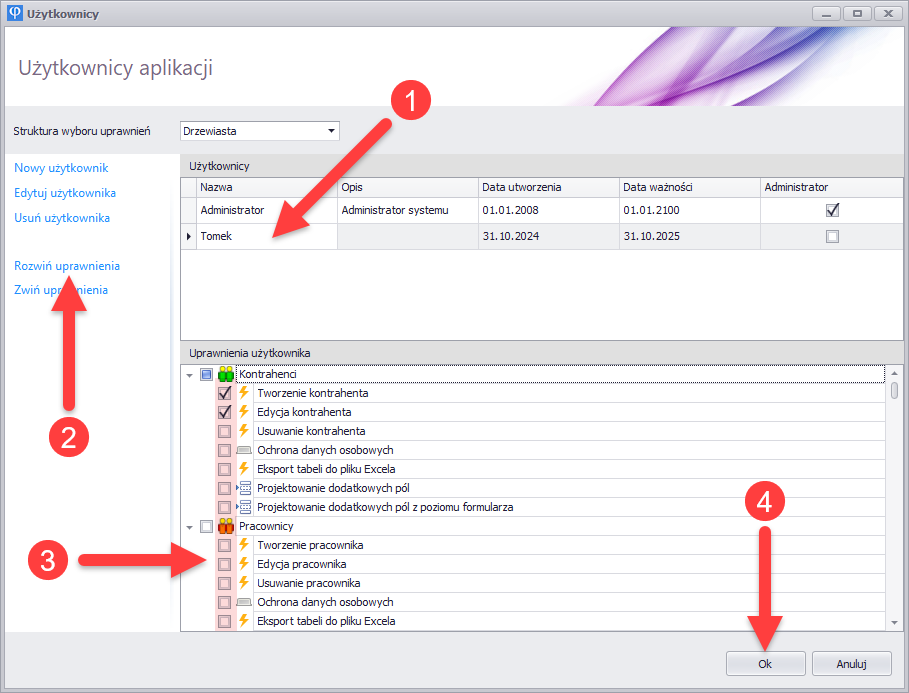
Aplikacja pozwala zarządzać dostępem użytkowników do poszczególnych funkcji. Standardowo zaleca się, aby konta zwykłych użytkowników miały ograniczone uprawnienia do ustawień programu. Dzięki temu nie będą mogli zmieniać konfiguracji aplikacji, takich jak opcje powiadomień, ustawienia mailingu ani modyfikować swoich lub cudzych uprawnień. Przejrzyj ustawienia i odbierz zwykłym użytkownikom niepotrzebne dla nich funkcje. Uprawnienia mogą być zmieniane hierarchicznie lub pojedyńczo.
-
Wybierz użytkownika
Wybierz użytkownika - z listy użytkowników zaznacz odpowiednią osobę, której chcesz zmodyfikować dostęp.
-
Rozwiń listę uprawnień
Rozwiń listę uprawnień - za pomocą opcji "Rozwiń uprawnienia" wyświetl szczegóły dostępnych funkcjonalności.
-
Zaznacz lub odznacz uprawnienia
Zaznacz lub odznacz uprawnienia – aby nadać dostęp do danej funkcji, zaznacz jej nazwę; aby odebrać uprawnienie, odznacz odpowiednie pole wyboru. Możesz zarządzać dostępem m.in. do modułów takich jak Fakturowanie, Kontrahenci czy Pracownicy.
-
Zatwierdź zmiany
Zatwierdź zmiany – kliknij OK w celu zapisania wprowadzonych zmian.
Dzięki temu możesz łatwo dostosować dostęp użytkowników do konkretnych funkcji zgodnie z ich rolą w organizacji. Zmiany odnoszą skutek od chwili przelogowania się użytkownika w programie.
Logowanie użytkownika do programu oraz zmiana hasła
-
Zaloguj się do programu
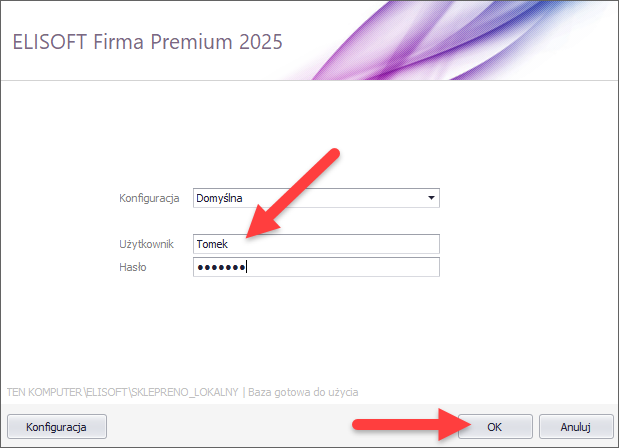
Aby zalogować się do programu, użytkownik musi wprowadzić swoją nazwę użytkownika oraz hasło, które zostało ustawione podczas tworzenia konta. Użytkownicy mogą logować się do programu ze swojego konta na dowolnym komputerze (na którym jest odpowiednio skonfigurowana aplikacja do pracy na kilku stanowiskach).
-
Zmień hasło
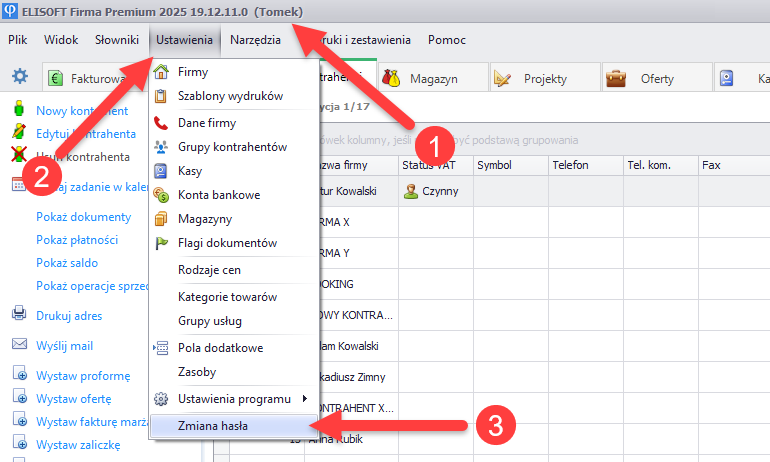
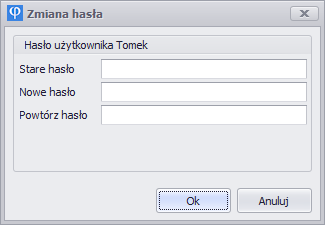
Po zalogowaniu, na pasku tytułowym aplikacji będzie widoczna nazwa aktualnie zalogowanego użytkownika (1). Użytkownik może zmienić swoje hasło na nowe za pomocą opcji Zmiana hasła (3), dostępnej w ustawieniach. Wystarczy, że wprowadzi obecne hasło, a następnie nowe hasło, aby je zaktualizować.